
Créer un modèle d'e-mail dans Outlook
Dites enfin adieu aux copier-coller d'emails.
Créer un modèle d'e-mail dans Outlook
Introduction
Cette astuce vous permettra de créer vos propres modèles d’e-mails. De cette façon, vous n’aurez plus à faire des copier-coller d’e-mails existants. Attention : ces étapes fonctionnent avec Outlook Web et le nouvel Outlook.
1. Cliquez sur "Fichier"
À faire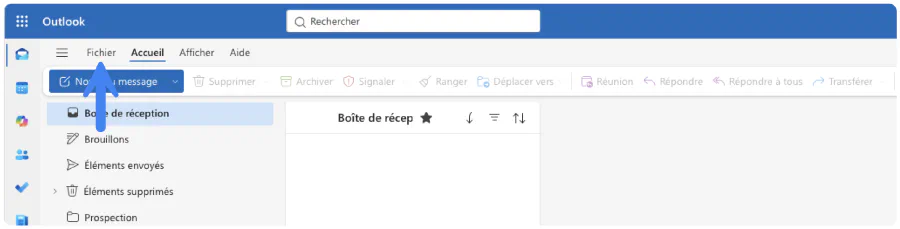
2. Cliquez sur "Paramètres"
À faire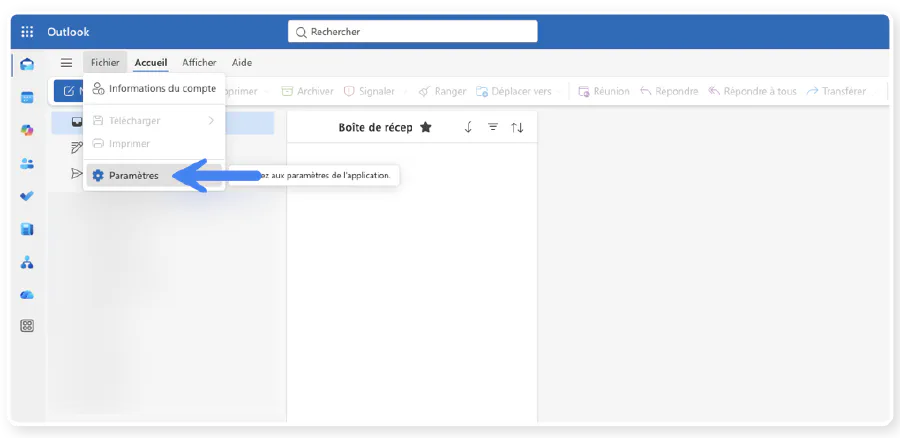
3. Cliquez sur "Courrier"
À faire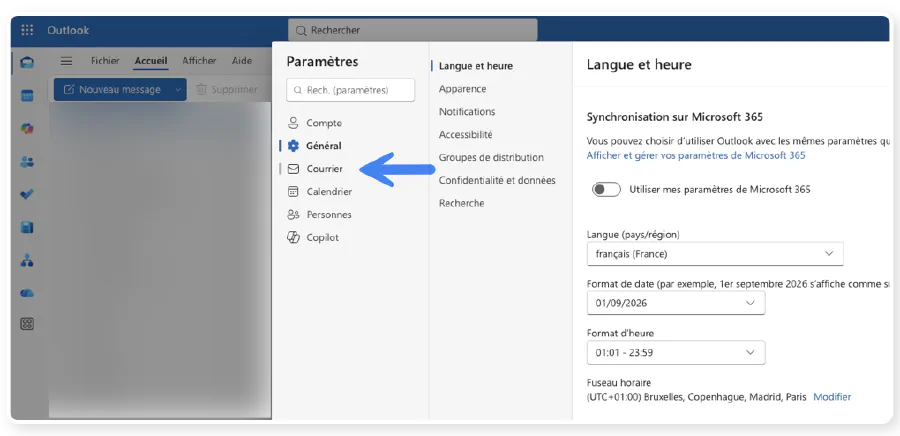
4. Cliquez sur "Modèles"
À faire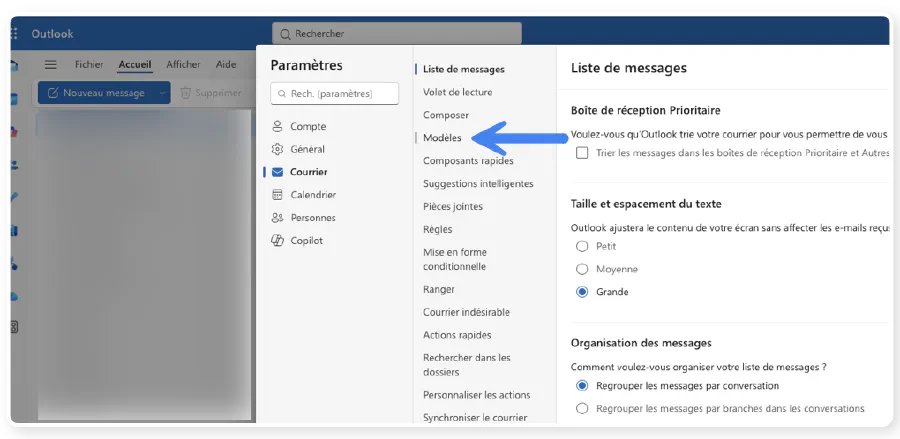
5. Cliquez sur "Ajouter"
À faire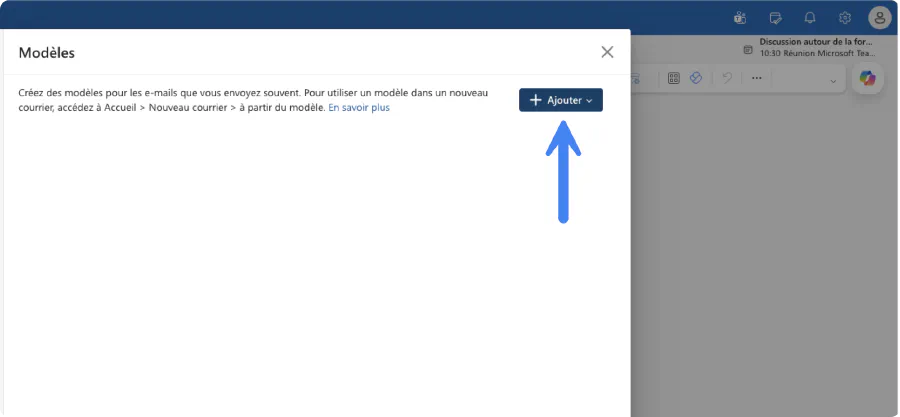
6. Cliquez sur "Créer un modèle"
À faire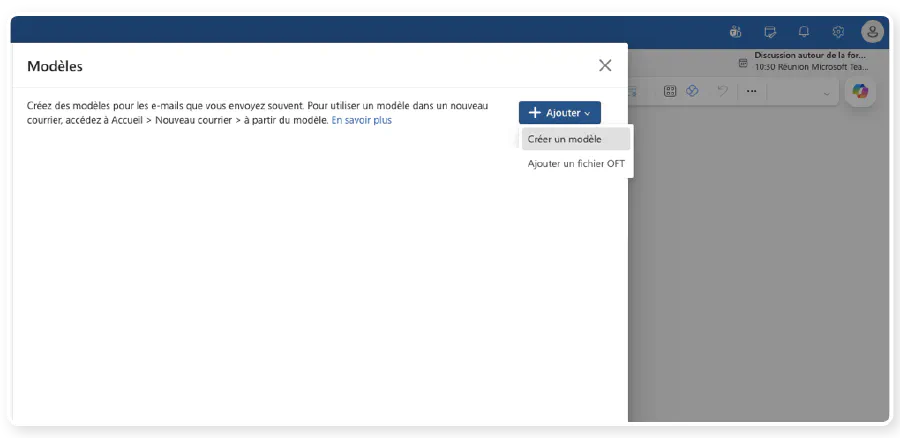
7. Créez votre modèle
À faireEncodez le titre de votre modèle. Il est important de choisir un nom facile à comprendre.
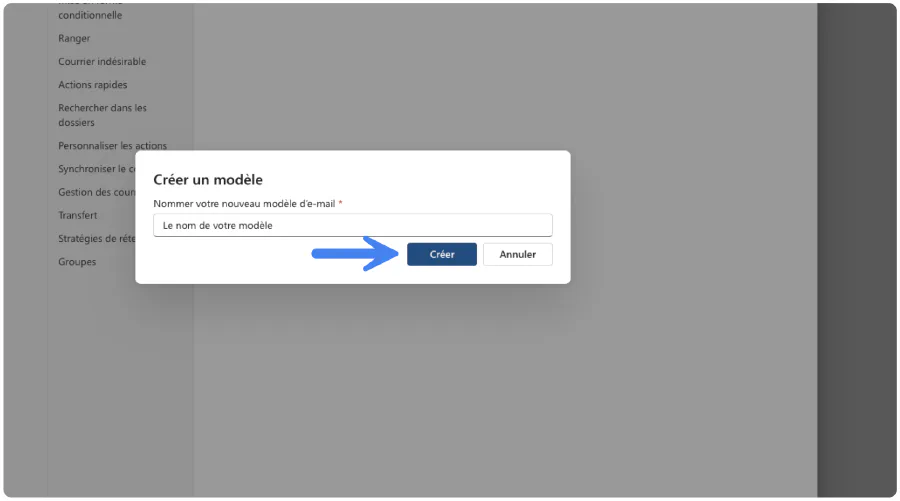
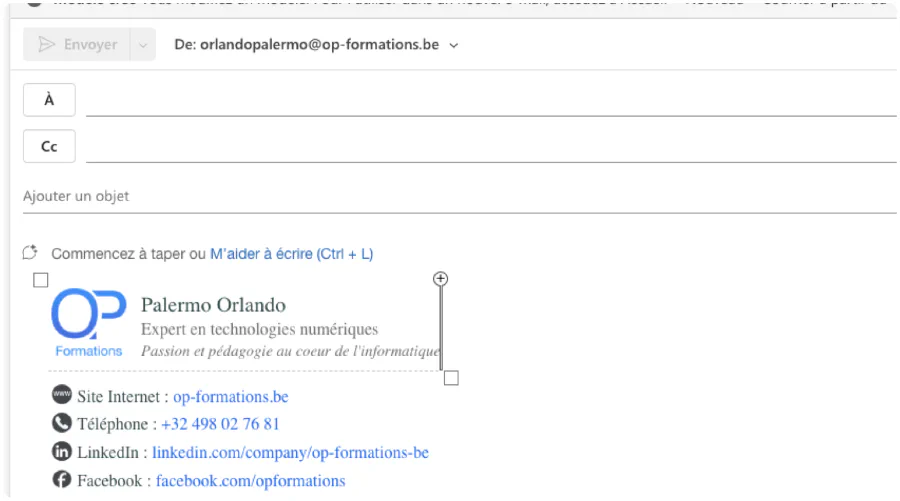
8. Écrivez votre modèle
À faireC’est ici que vous pouvez écrire l’objet et le corps de votre e-mail.
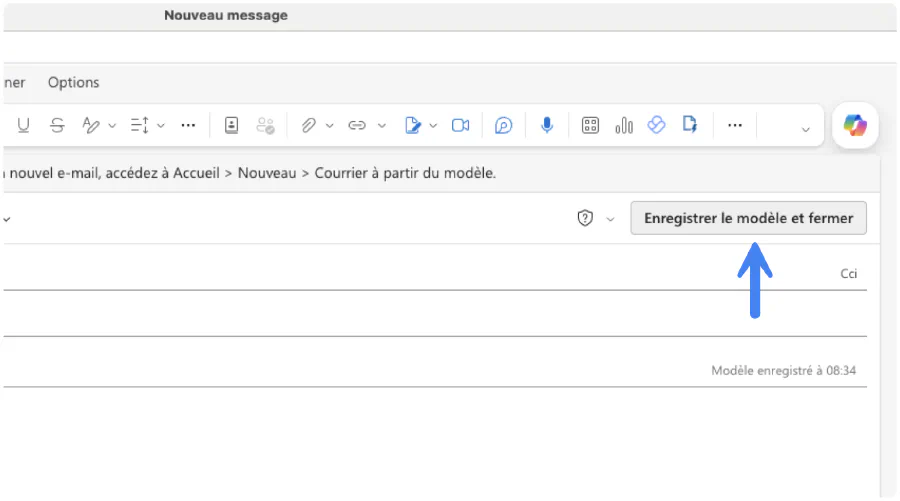
9. Enregistrez votre modèle
À faireAprès avoir terminé d’écrire votre modèle, cliquez sur le bouton “Enregistrer le modèle et fermer”.
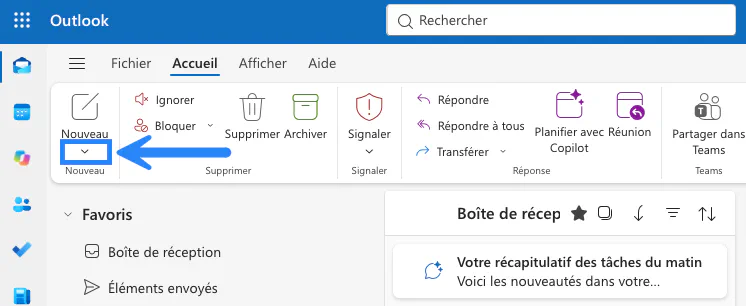
10. Accédez au menu pour utiliser votre modèle
À faireQuittez l’écran de modification des modèles et cliquez ensuite sur la petite flèche en dessous du bouton “Nouveau”.
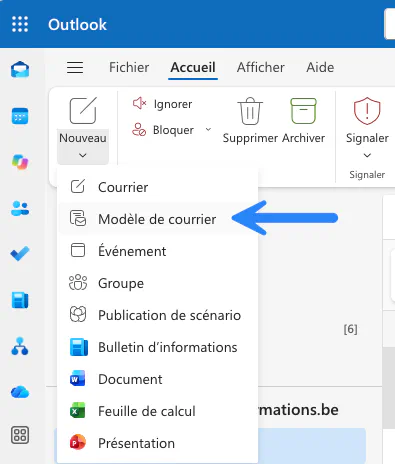
11. Consultez et utilisez vos modèles d'e-mails
À faireCliquez ensuite sur “Modèle de courrier” puis choisissez celui que vous souhaitez utiliser.
Conclusion
Félicitations ! Vous êtes dorénavant capable de faire des modèles d’e-mails. À coup sûr, cela vous fera gagner du temps.